
Por que Conectar o Notion ao seu IDE?
Imagine seu assistente de código IA podendo ler a documentação do seu projeto, atualizar rastreadores de issues e criar notas de reunião — tudo sem sair do seu IDE. É exatamente isso que o Model Context Protocol (MCP) possibilita.
O MCP é um padrão aberto que permite que assistentes de IA interajam com ferramentas e serviços externos. Embora este tutorial use o GitHub Copilot, a mesma abordagem funciona com qualquer IA compatível com MCP — incluindo ChatGPT, Claude, Google Gemini e outros.
Por que GitHub Copilot?
Escolhemos o GitHub Copilot para este guia por causa da realidade em muitas empresas alemãs: ferramentas de IA frequentemente são restritas por políticas corporativas, e quando são permitidas, o GitHub Copilot Enterprise com regras de acesso personalizadas é tipicamente a opção aprovada. Como o Copilot é permitido na maioria dos nossos projetos, queríamos uma forma de documentar automaticamente nossas alterações diretamente do IDE.
Por que Notion?
Da mesma forma, ferramentas enterprise como Confluence frequentemente estão bloqueadas — desenvolvedores podem não ter acesso via API ou MCP devido a políticas de TI. Nossa solução: criar documentação no Notion (que oferece excelente acesso via API), e depois transferir manualmente o conteúdo para o Confluence quando necessário. Isso nos dá os benefícios da automação enquanto permanecemos em conformidade.
Ao conectar o Notion via MCP, você dá ao seu assistente de IA a capacidade de:
- Ler documentação – Acessar specs do projeto, docs de API e base de conhecimento
- Atualizar issues – Documentar bugs, criar relatórios de correção e acompanhar progresso
- Criar conteúdo – Gerar notas de reunião, documentação técnica e mais
Neste tutorial, vamos percorrer o processo completo de configuração.
Pré-requisitos
Antes de começar, certifique-se de ter:
- IntelliJ IDEA (2024.1 ou posterior com plugin do GitHub Copilot)
- Uma conta do Notion com acesso de administrador ao workspace
- Node.js instalado (para executar o servidor MCP)
- Assinatura do GitHub Copilot com recursos de chat habilitados
Passo 1: Criar uma Integração no Notion
Primeiro, precisamos criar uma integração interna no Notion para gerar um token de API. Este token permite que o servidor MCP se autentique com seu workspace.
Navegar até Integrações
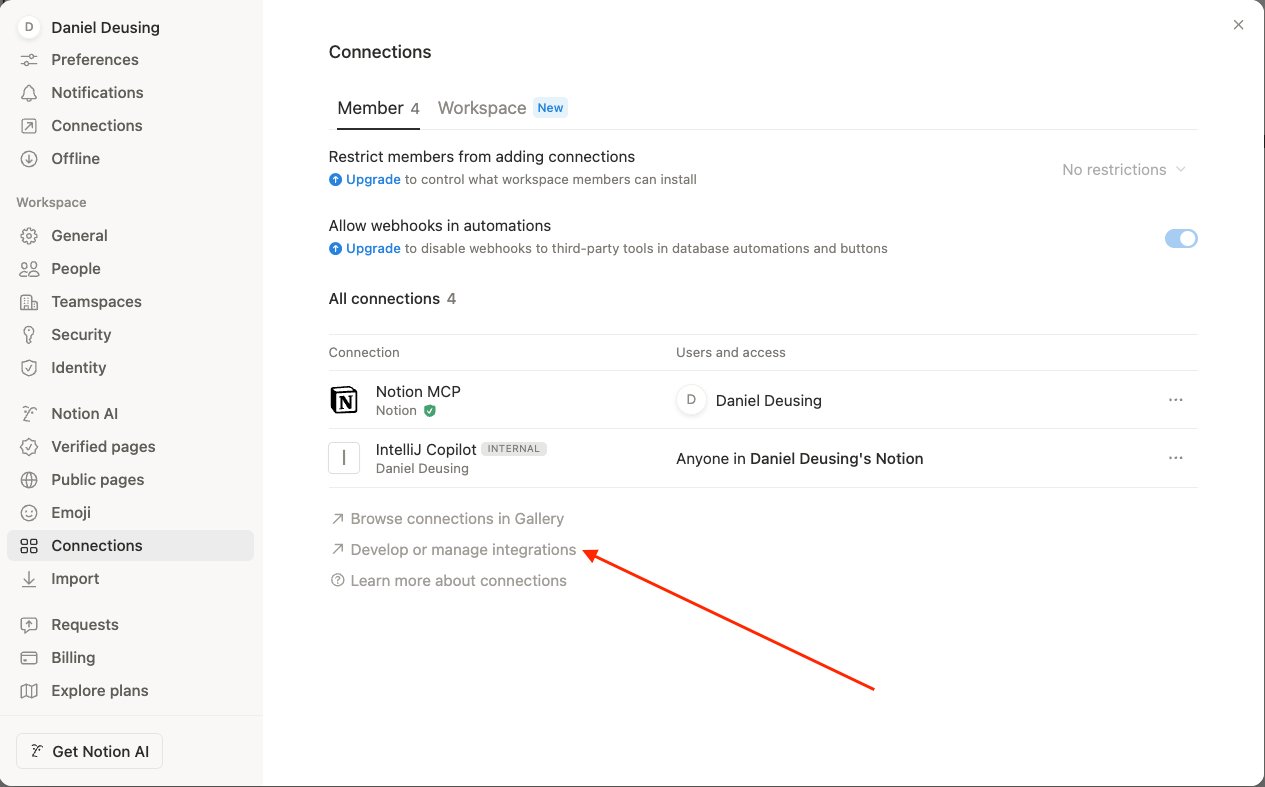
Faça login no Notion e vá para Configurações → Conexões. Na parte inferior da página, clique em "Desenvolver ou gerenciar integrações". Isso abre o portal de integrações do Notion em uma nova aba.
Criar uma Nova Integração
Na página de integrações, clique em "+ Nova integração".
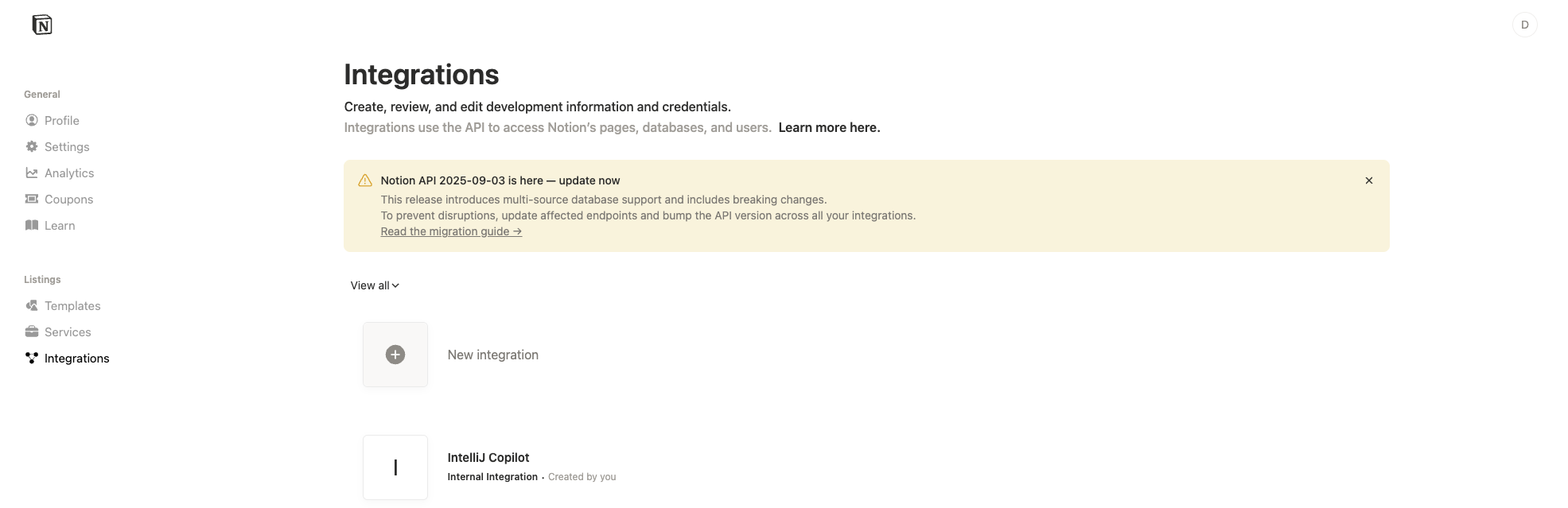
Configure sua integração:
- Dê um nome descritivo (ex: "IntelliJ Copilot")
- Selecione o workspace que deseja conectar
- Vá para a aba Capacidades
- Habilite as permissões que sua IA precisa (veja abaixo)
- Clique em Salvar alterações
Permissões necessárias:
- Ler conteúdo – Necessário para ler páginas e bancos de dados
- Atualizar conteúdo – Necessário para editar conteúdo existente
- Inserir conteúdo – Necessário para criar novo conteúdo
Após salvar, copie seu Segredo da Integração Interna (começa com ntn_). Mantenha este token seguro — trate-o como uma senha.
Conceder Acesso às Páginas
Por padrão, sua integração não pode acessar nenhuma página. Você precisa conceder acesso explicitamente às páginas que deseja que a IA trabalhe.
Volte para Configurações → Conexões no Notion. Encontre sua integração na lista e clique no menu "...". Selecione "Gerenciar acesso às páginas" e escolha quais páginas de nível superior a integração deve ter acesso.
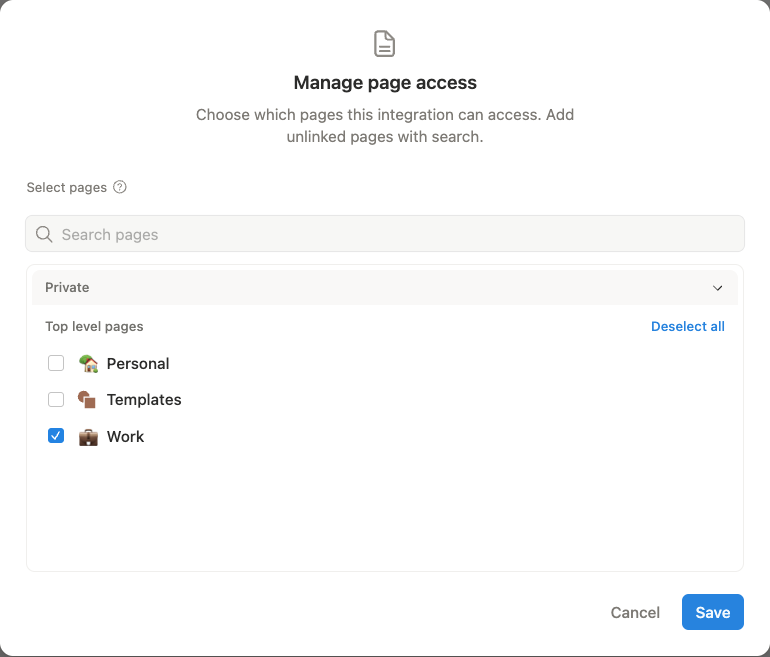
Dica: Comece com um workspace ou pasta de projeto específico em vez de conceder acesso a tudo. Você sempre pode expandir o acesso depois.
Passo 2: Configurar MCP no IntelliJ
Agora vamos configurar o IntelliJ para usar o servidor MCP do Notion. A abordagem mais fácil é usar o pacote oficial do servidor MCP do Notion.
Abrir Configurações do MCP
No IntelliJ IDEA:
- Abra Settings (ou Preferences no macOS)
- Navegue até Tools → GitHub Copilot → Model Context Protocol
- Clique em Configure
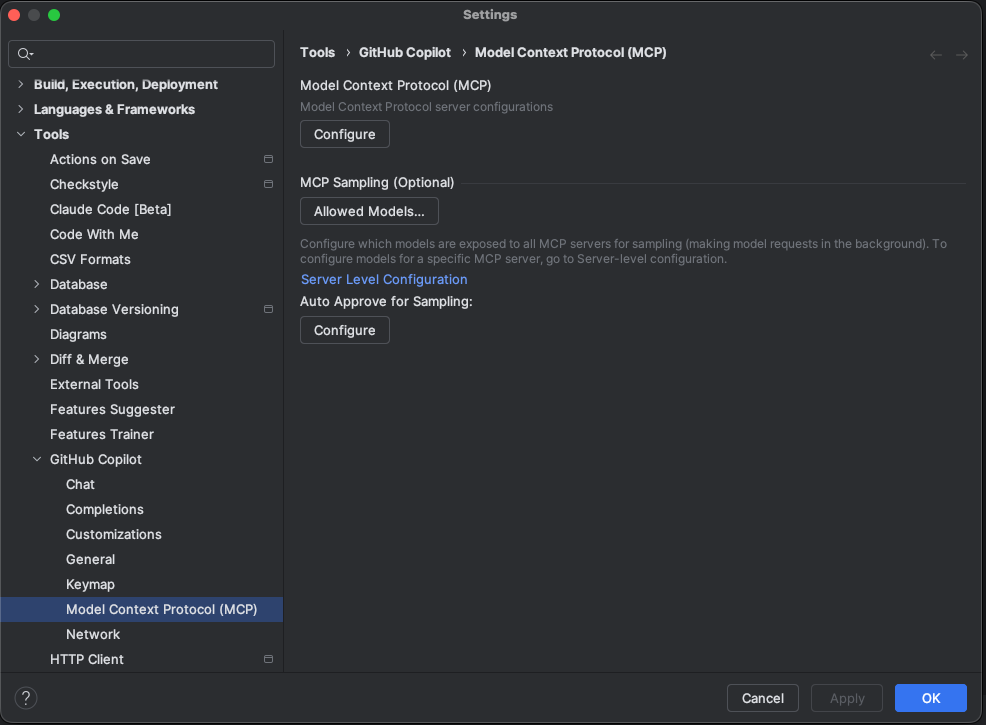
Isso abre o arquivo de configuração mcp.json.
Adicionar o Servidor do Notion
Adicione a seguinte configuração ao seu arquivo mcp.json:
{\n "servers": {\n "notion": {\n "command": "npx",\n "args": ["-y", "@notionhq/notion-mcp-server"],\n "env": {\n "NOTION_TOKEN": "ntn_seu_token_aqui"\n }\n }\n }\n}Substitua ntn_seu_token_aqui pelo token de integração que você copiou anteriormente.
Verificar a Conexão
Após salvar a configuração:
- Abra o painel GitHub Copilot Chat
- Selecione o modo Agent no dropdown
- Clique no ícone de ferramentas (ícone de chave/configurações)
- Procure por "notion" na lista de ferramentas disponíveis
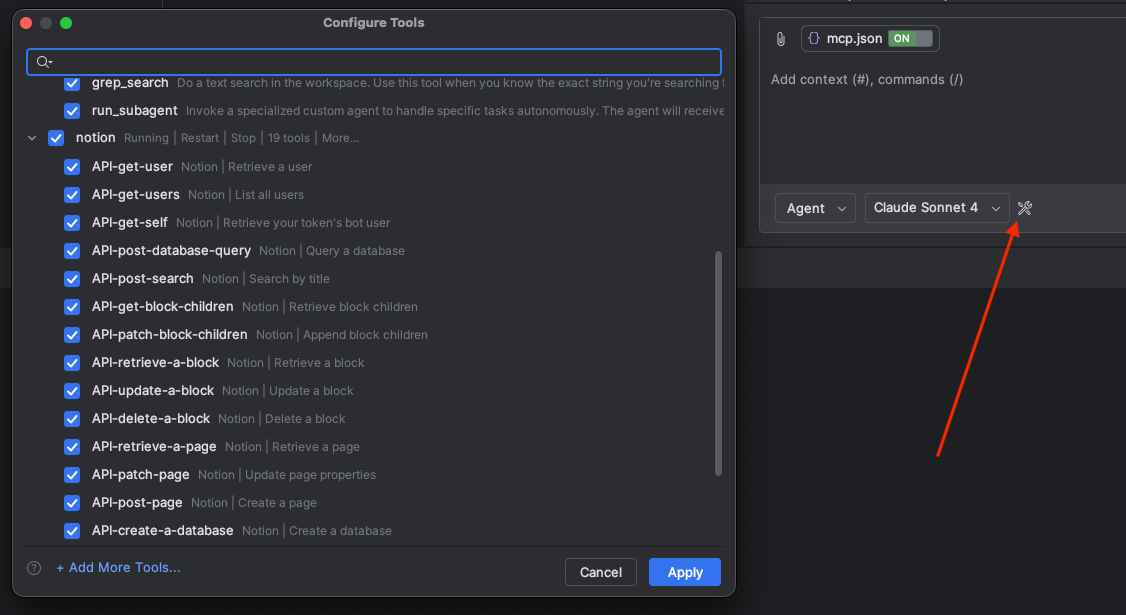
Se você vir as ferramentas da API do Notion listadas (como API-get-user, API-post-search, etc.), parabéns — você está conectado!
Passo 3: Testar a Integração
Vamos verificar se tudo funciona com um exemplo prático. Vamos pedir para a IA criar documentação no Notion baseada em um template.
Criar um Template (Opcional)
Para documentação consistente, crie uma página de template no Notion que a IA possa referenciar. Por exemplo, um template de rastreamento de issues:
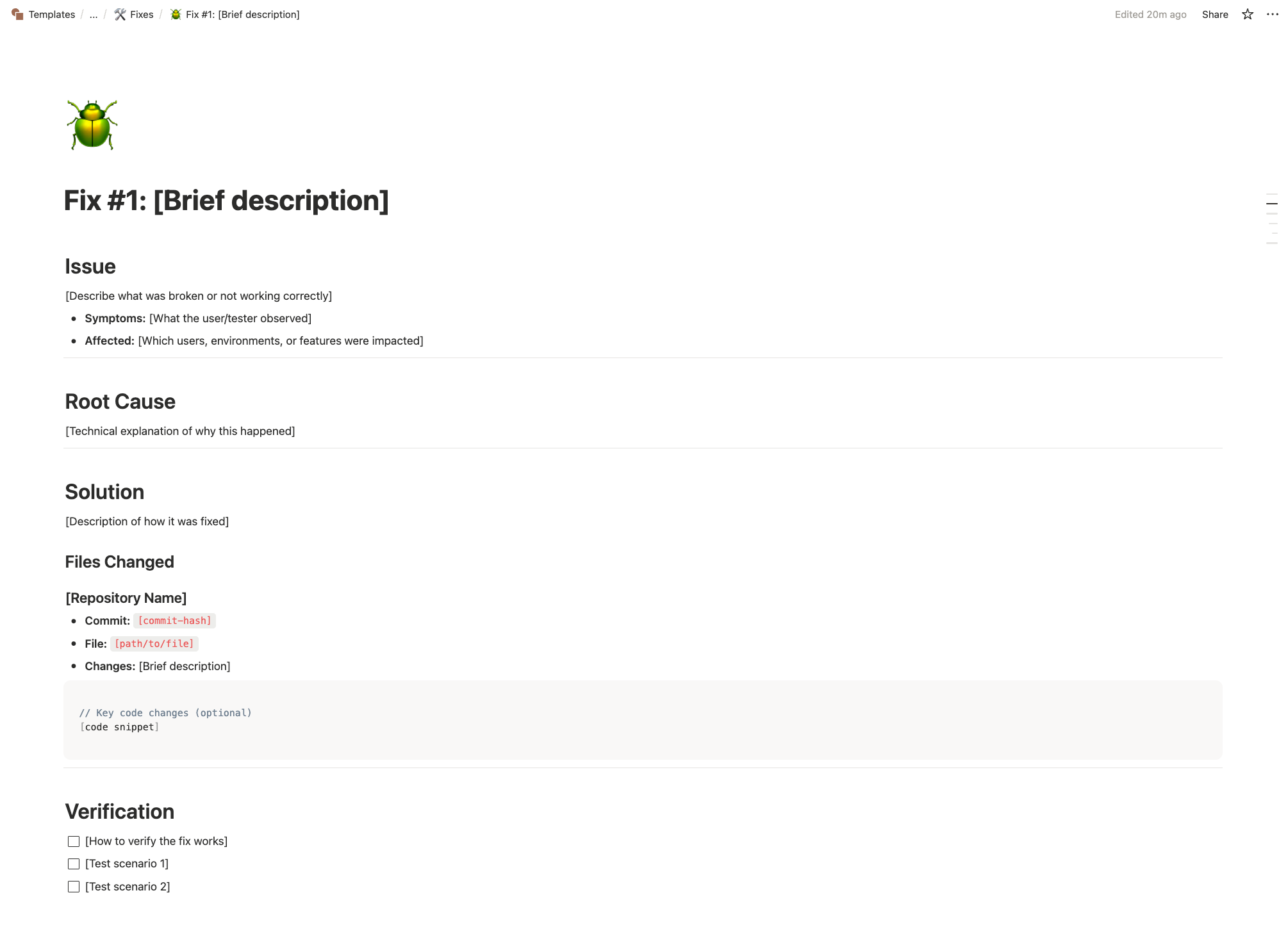
Nota: Templates ajudam a guiar a IA, mas não espere 100% de aderência perfeita. A IA captura a estrutura geral e o estilo, o que geralmente é suficiente para uso prático. Você pode precisar fazer pequenos ajustes depois.
Testar com um Prompt
No chat do Copilot, tente um prompt como este:
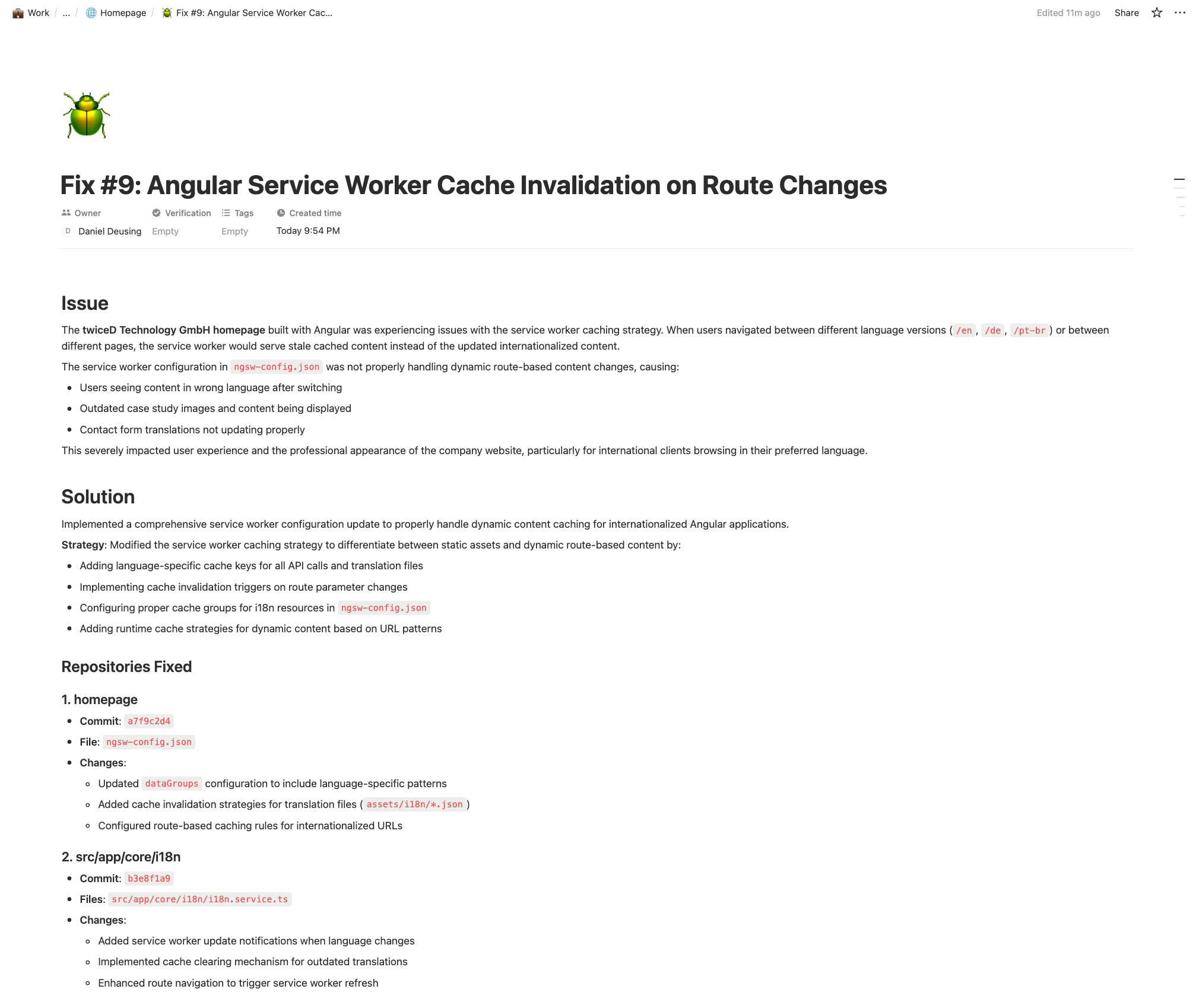
Para uma demo de documentação, quero que você crie \num relatório de issue de exemplo no Notion.\n\nPágina destino: [URL da sua página do Notion]\nReferência de template: [URL do seu template]\n\nUse o mesmo estilo e layout do template, \ne tenha cuidado com a formatação correta do Notion.A IA usará as ferramentas do Notion para ler o template, entender sua estrutura e criar um novo documento formatado corretamente.
Casos de Uso Práticos
Uma vez conectado, aqui estão algumas formas poderosas de usar esta integração:
Documentação de Desenvolvimento
- Relatórios de bugs – "Documente este bug que acabei de corrigir no nosso banco de issues"
- Code reviews – "Resuma as alterações neste PR e adicione ao nosso changelog"
- Docs de API – "Gere documentação para este endpoint e adicione à nossa referência de API"
Gerenciamento de Projetos
- Notas de reunião – "Crie um resumo de reunião a partir destes pontos de discussão"
- Rastreamento de tarefas – "Atualize o status da tarefa X no nosso board de sprint"
- Base de conhecimento – "Adicione esta solução ao nosso guia de troubleshooting"
Pesquisa & Aprendizado
- Ler contexto – "Resuma nossa arquitetura de autenticação a partir dos docs"
- Encontrar informações – "Pesquise nossa base de conhecimento por estratégias de cache"
Solução de Problemas
Ferramentas Não Aparecem
Se as ferramentas do Notion não aparecerem na lista de ferramentas:
- Verifique se seu token está formatado corretamente (começa com
ntn_) - Confirme que o Node.js está instalado e acessível
- Reinicie o IntelliJ após salvar a configuração
- Procure por mensagens de erro no log de eventos do IntelliJ
Erros de Permissão
Se a IA não conseguir acessar certas páginas:
- Verifique se você concedeu acesso às páginas através das configurações de Conexões
- Confirme que a integração tem as capacidades necessárias habilitadas
- Lembre-se que o acesso é herdado — conceder acesso a uma página pai inclui páginas filhas
Problemas de Conexão
Se o servidor falhar ao iniciar:
- Tente executar
npx @notionhq/notion-mcp-servermanualmente em um terminal para ver mensagens de erro - Certifique-se de ter uma conexão de internet estável
- Verifique se seu firewall está bloqueando a conexão
Conclusão
Conectar o Notion ao seu IDE através do MCP abre possibilidades poderosas para documentação assistida por IA e gerenciamento de projetos. Seu assistente de código agora tem contexto sobre a estrutura do seu projeto, pode atualizar sua documentação em tempo real e ajuda a manter consistência em toda sua base de conhecimento.
A configuração leva apenas alguns minutos, mas os ganhos de produtividade se acumulam com o tempo. Comece com um caso de uso focado — como documentar bugs ou atualizar um changelog — e expanda a partir daí conforme descobrir novos fluxos de trabalho.