
Warum Notion mit Ihrer IDE verbinden?
Stellen Sie sich vor, Ihr KI-Coding-Assistent könnte Ihre Projektdokumentation lesen, Issue-Tracker aktualisieren und Meeting-Notizen erstellen – alles ohne Ihre IDE zu verlassen. Genau das ermöglicht das Model Context Protocol (MCP).
MCP ist ein offener Standard, der KI-Assistenten die Interaktion mit externen Tools und Diensten ermöglicht. Obwohl dieses Tutorial GitHub Copilot verwendet, funktioniert derselbe Ansatz mit jeder MCP-kompatiblen KI – einschließlich ChatGPT, Claude, Google Gemini und anderen.
Warum GitHub Copilot?
Wir haben GitHub Copilot für diese Anleitung gewählt, weil es die Realität in vielen deutschen Unternehmen widerspiegelt: KI-Tools sind oft durch Unternehmensrichtlinien eingeschränkt, und wenn sie erlaubt sind, ist GitHub Copilot Enterprise mit angepassten Zugriffsregeln typischerweise die genehmigte Option. Da Copilot in den meisten unserer Projekte erlaubt ist, wollten wir eine Möglichkeit, unsere Änderungen automatisch direkt aus der IDE zu dokumentieren.
Warum Notion?
Ähnlich sind Enterprise-Tools wie Confluence oft gesperrt – Entwickler haben möglicherweise keinen API- oder MCP-Zugang aufgrund von IT-Richtlinien. Unser Workaround: Dokumentation in Notion erstellen (das exzellenten API-Zugang bietet), dann den Inhalt bei Bedarf manuell nach Confluence übertragen. Das gibt uns die Vorteile der Automatisierung und bleibt gleichzeitig compliant.
Durch die Verbindung von Notion via MCP geben Sie Ihrem KI-Assistenten die Fähigkeit:
- Dokumentation zu lesen – Zugriff auf Projektspezifikationen, API-Docs und Wissensdatenbanken
- Issues zu aktualisieren – Bugs dokumentieren, Fix-Reports erstellen und Fortschritt verfolgen
- Inhalte zu erstellen – Meeting-Notizen, technische Dokumentation und mehr generieren
In diesem Tutorial führen wir Sie durch den kompletten Einrichtungsprozess.
Voraussetzungen
Bevor wir beginnen, stellen Sie sicher, dass Sie haben:
- IntelliJ IDEA (2024.1 oder neuer mit GitHub Copilot Plugin)
- Ein Notion-Konto mit Workspace-Admin-Zugang
- Node.js installiert (für den MCP-Server)
- GitHub Copilot-Abonnement mit aktivierten Chat-Funktionen
Schritt 1: Notion-Integration erstellen
Zuerst müssen wir eine interne Integration in Notion erstellen, um einen API-Token zu generieren. Dieser Token ermöglicht dem MCP-Server die Authentifizierung mit Ihrem Workspace.
Zu Integrationen navigieren
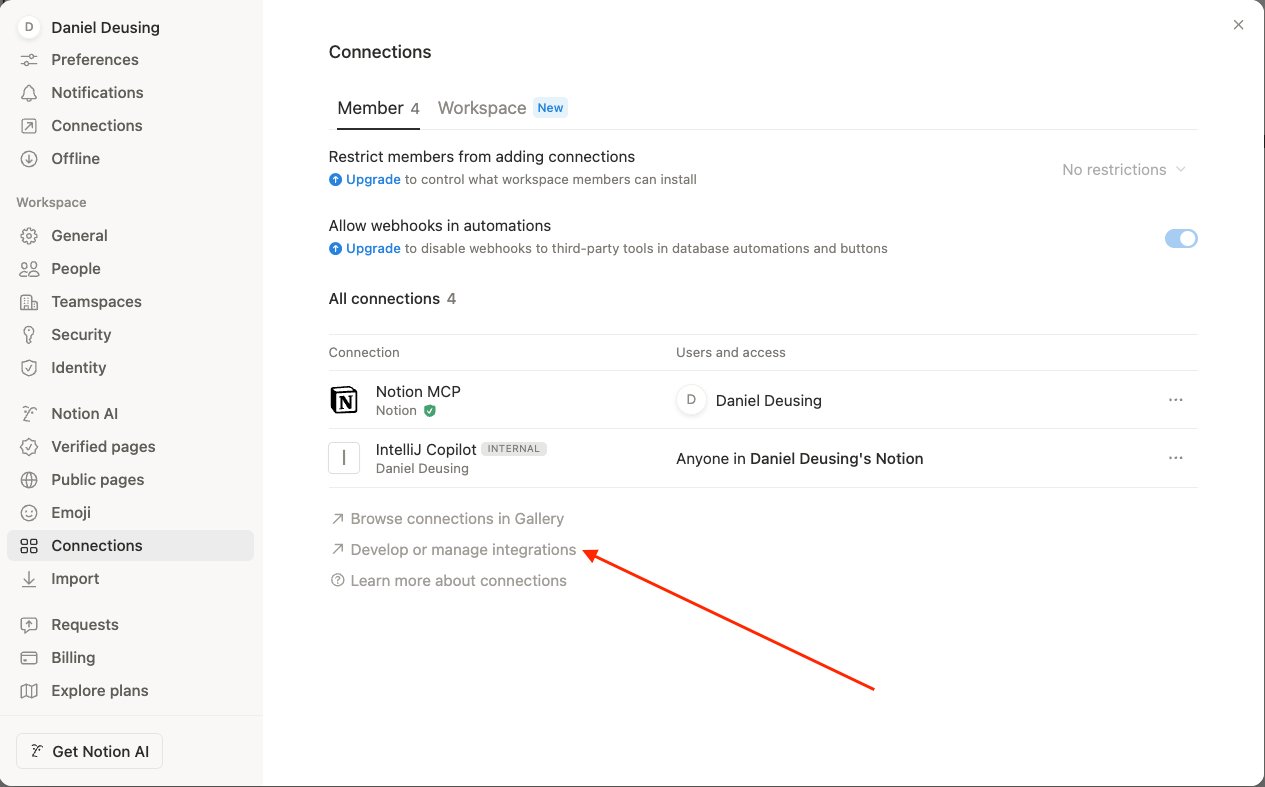
Melden Sie sich bei Notion an und gehen Sie zu Einstellungen → Verbindungen. Am Ende der Seite klicken Sie auf „Integrationen entwickeln oder verwalten". Dies öffnet das Notion-Integrationsportal in einem neuen Tab.
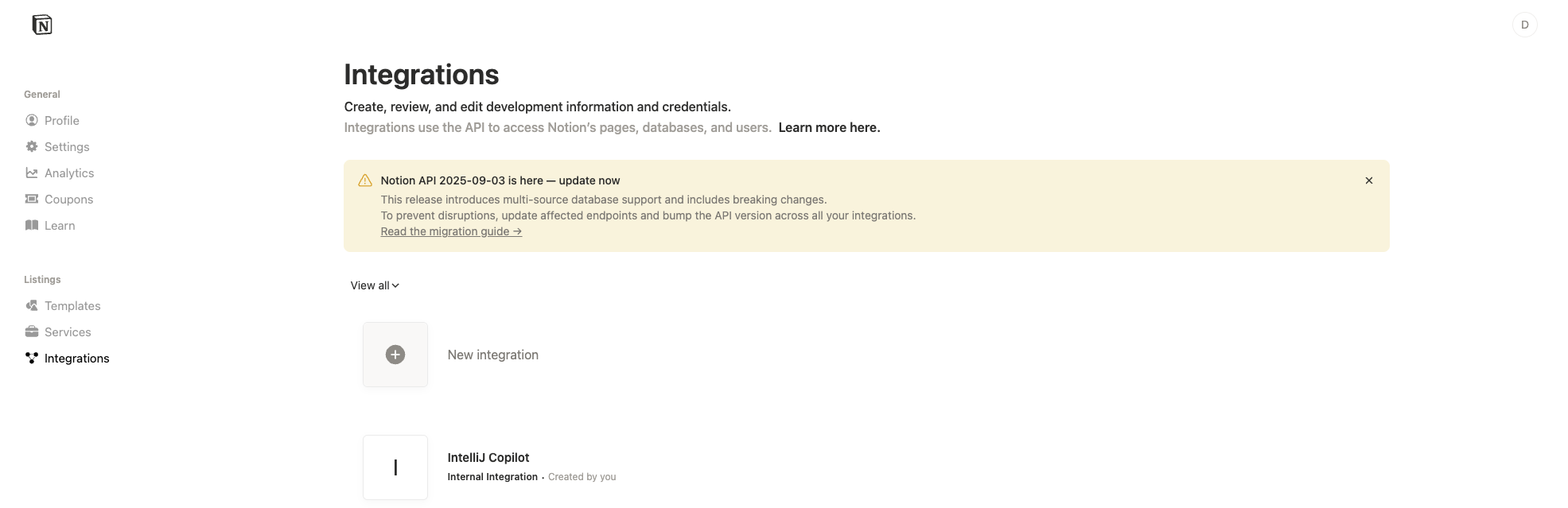
Neue Integration erstellen
Auf der Integrationsseite klicken Sie auf „+ Neue Integration".
Konfigurieren Sie Ihre Integration:
- Geben Sie einen beschreibenden Namen (z.B. „IntelliJ Copilot")
- Wählen Sie den Workspace, den Sie verbinden möchten
- Gehen Sie zum Tab Funktionen
- Aktivieren Sie die erforderlichen Berechtigungen (siehe unten)
- Klicken Sie auf Änderungen speichern
Erforderliche Berechtigungen:
- Inhalte lesen – Erforderlich zum Lesen von Seiten und Datenbanken
- Inhalte aktualisieren – Erforderlich zum Bearbeiten bestehender Inhalte
- Inhalte einfügen – Erforderlich zum Erstellen neuer Inhalte
Nach dem Speichern kopieren Sie Ihr Internes Integrations-Secret (es beginnt mit ntn_). Bewahren Sie diesen Token sicher auf – behandeln Sie ihn wie ein Passwort.
Seitenzugriff gewähren
Standardmäßig kann Ihre Integration auf keine Seiten zugreifen. Sie müssen explizit Zugriff auf die Seiten gewähren, mit denen die KI arbeiten soll.
Gehen Sie zurück zu Einstellungen → Verbindungen in Notion. Finden Sie Ihre Integration in der Liste und klicken Sie auf das „..."-Menü. Wählen Sie „Seitenzugriff verwalten" und wählen Sie, welche Top-Level-Seiten die Integration zugreifen darf.
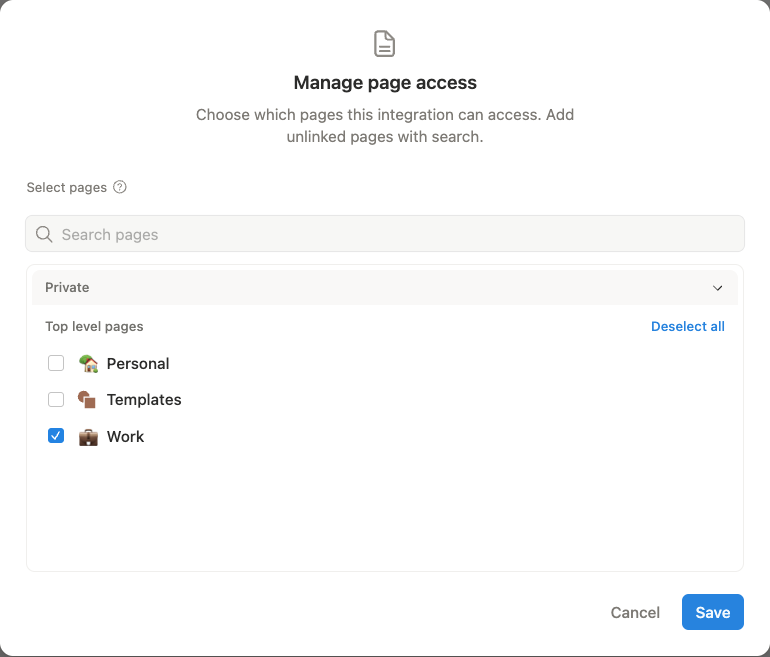
Tipp: Beginnen Sie mit einem spezifischen Workspace oder Projektordner, anstatt Zugriff auf alles zu gewähren. Sie können den Zugriff später jederzeit erweitern.
Schritt 2: MCP in IntelliJ konfigurieren
Jetzt konfigurieren wir IntelliJ zur Nutzung des Notion MCP-Servers. Der einfachste Ansatz ist die Nutzung von Notions offiziellem MCP-Server-Paket.
MCP-Einstellungen öffnen
In IntelliJ IDEA:
- Öffnen Sie Einstellungen (oder Preferences auf macOS)
- Navigieren Sie zu Tools → GitHub Copilot → Model Context Protocol
- Klicken Sie auf Konfigurieren
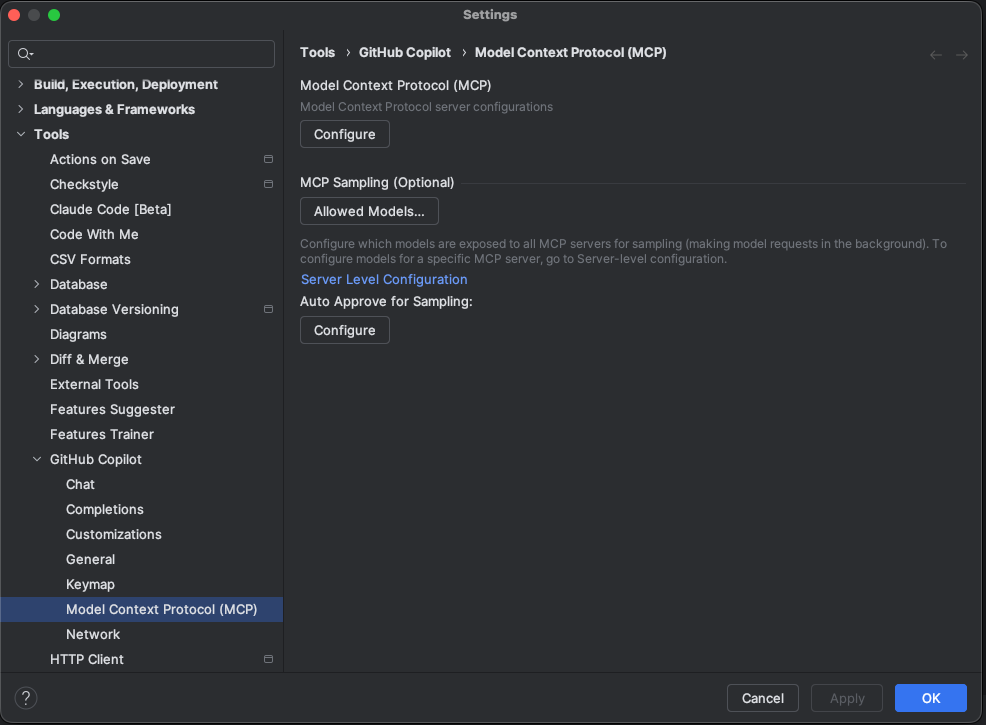
Dies öffnet die mcp.json-Konfigurationsdatei.
Notion-Server hinzufügen
Fügen Sie folgende Konfiguration zu Ihrer mcp.json-Datei hinzu:
{
  "servers": {
    "notion": {
      "command": "npx",
      "args": ["-y", "@notionhq/notion-mcp-server"],
      "env": {
        "NOTION_TOKEN": "ntn_ihr_token_hier"
      }
    }
  }
}
Ersetzen Sie ntn_ihr_token_hier durch den zuvor kopierten Integrations-Token.
Verbindung verifizieren
Nach dem Speichern der Konfiguration:
- Öffnen Sie das GitHub Copilot Chat-Panel
- Wählen Sie Agent-Modus aus dem Dropdown
- Klicken Sie auf das Tools-Symbol (Schraubenschlüssel/Einstellungen-Symbol)
- Suchen Sie nach „notion" in der Liste verfügbarer Tools
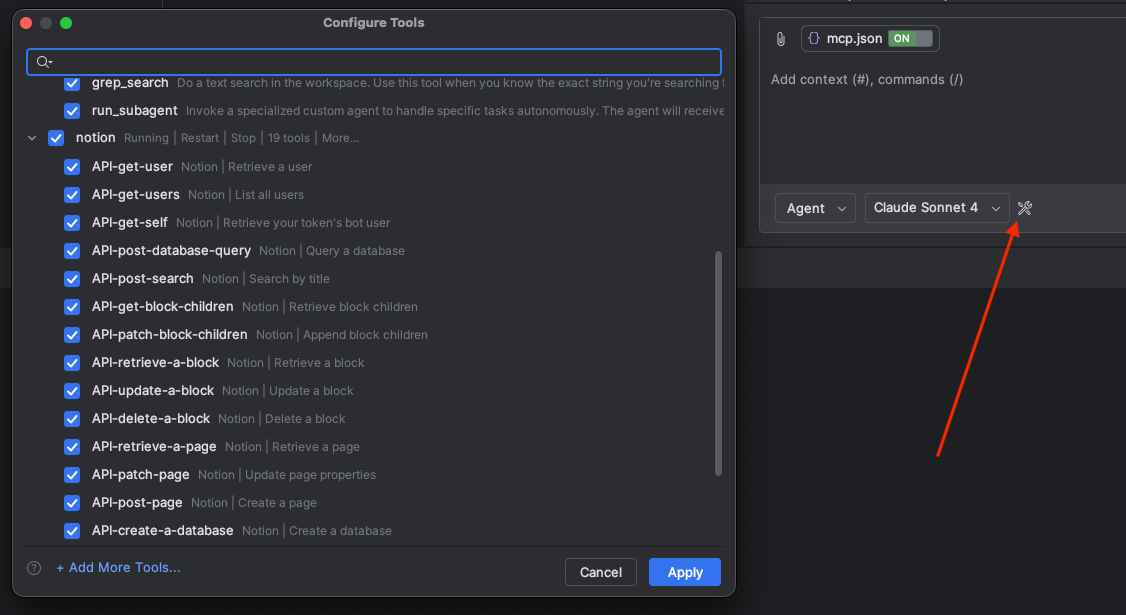
Wenn Sie Notions API-Tools aufgelistet sehen (wie API-get-user, API-post-search, etc.), Glückwunsch – Sie sind verbunden!
Schritt 3: Integration testen
Verifizieren wir, dass alles funktioniert, mit einem praktischen Beispiel. Wir werden die KI bitten, Dokumentation in Notion basierend auf einer Vorlage zu erstellen.
Vorlage erstellen (Optional)
Für konsistente Dokumentation erstellen Sie eine Vorlagenseite in Notion, auf die die KI referenzieren kann. Zum Beispiel eine Issue-Tracking-Vorlage:
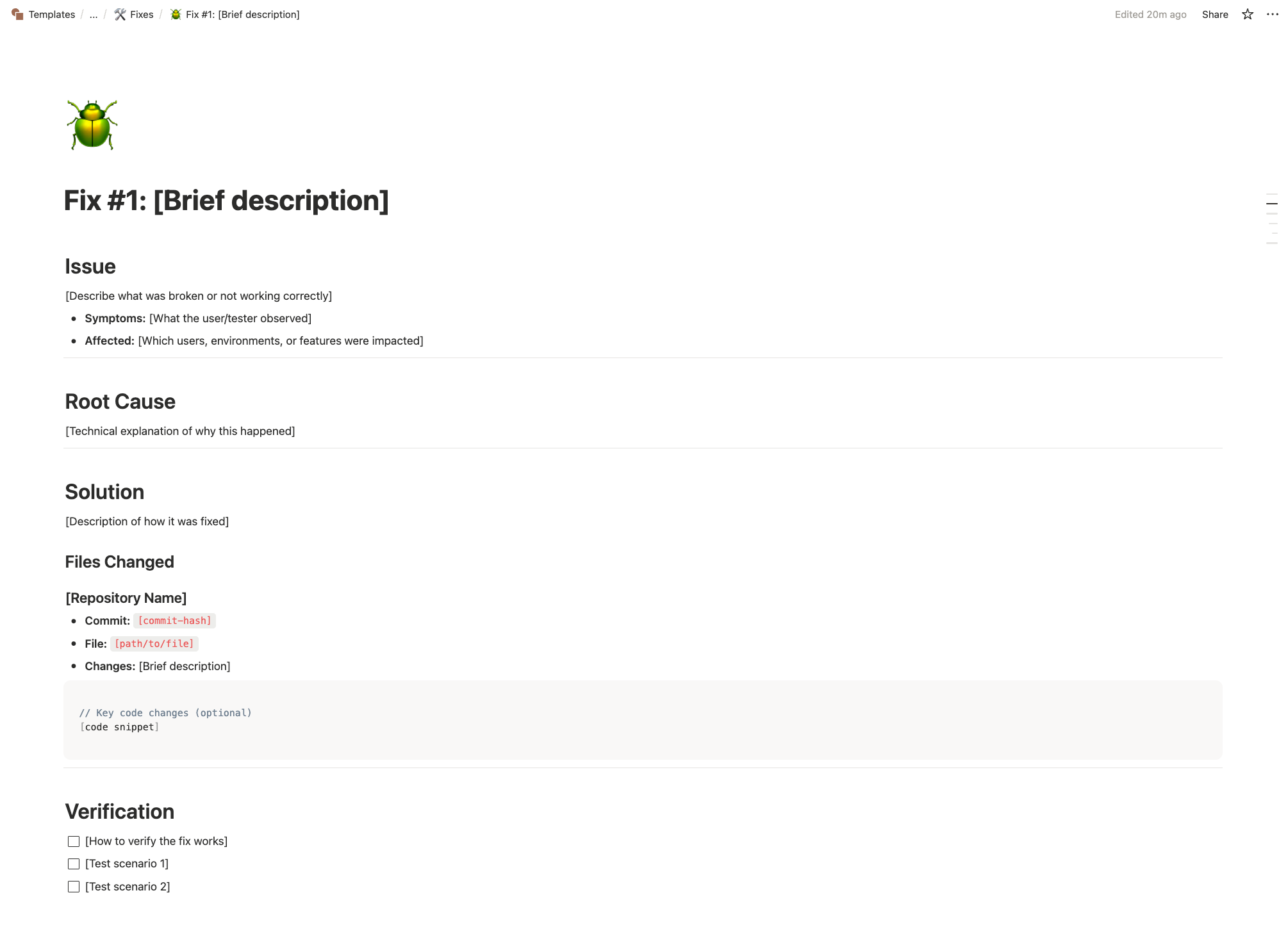
Hinweis: Vorlagen helfen der KI als Orientierung, aber erwarten Sie keine 100% perfekte Einhaltung. Die KI erfasst die allgemeine Struktur und den Stil, was für den praktischen Einsatz meist ausreichend ist. Möglicherweise müssen Sie danach kleine Anpassungen vornehmen.
Mit einem Prompt testen
Versuchen Sie im Copilot-Chat einen Prompt wie diesen:
Für eine Demo der Dokumentation möchte ich, dass du
einen beispielhaften Issue-Report in Notion erstellst.

Zielseite: [Ihre Notion-Seiten-URL]
Vorlagen-Referenz: [Ihre Vorlagen-URL]

Verwende denselben Stil und das Layout wie die Vorlage,
und achte auf die korrekte Notion-Formatierung.
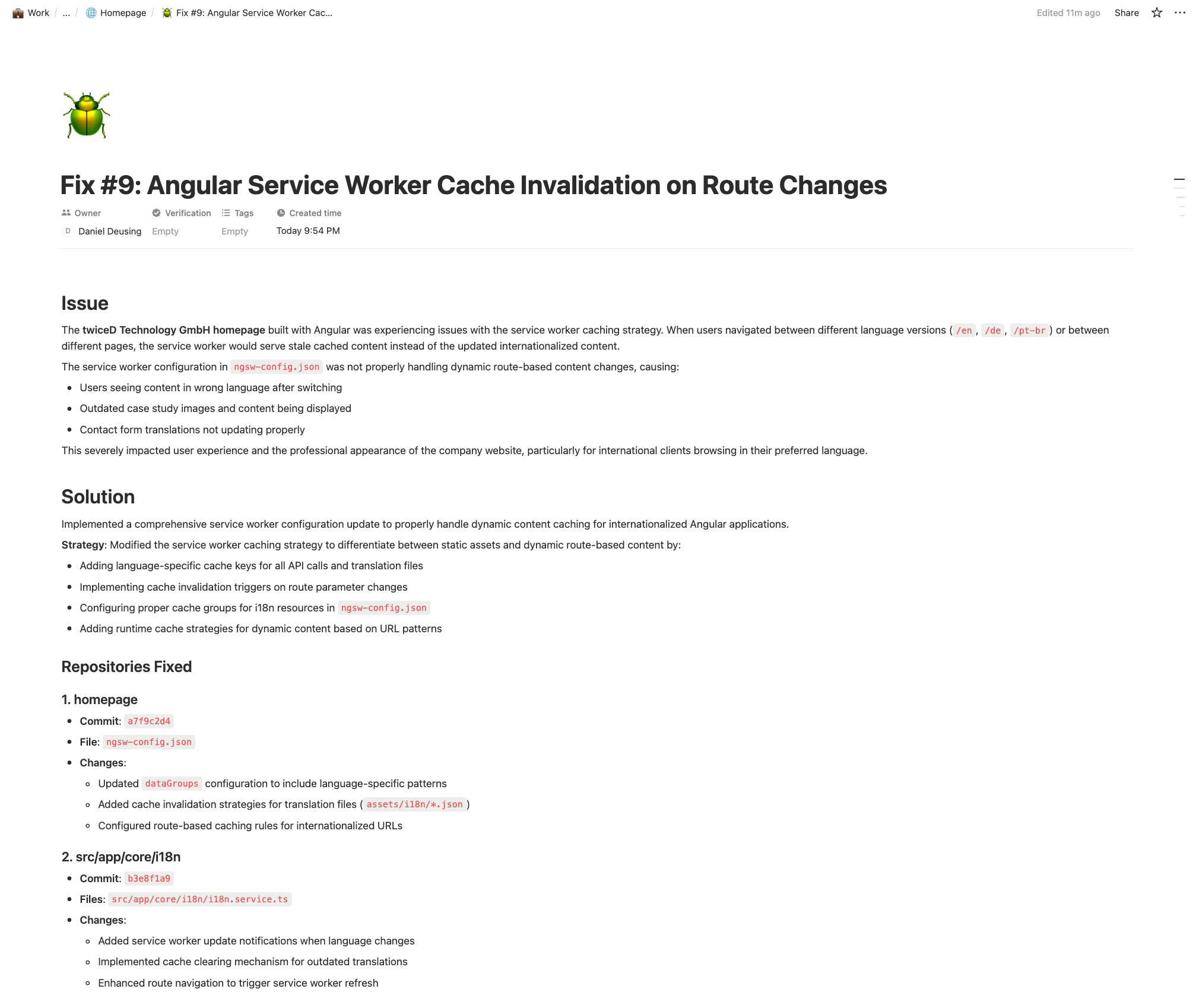
Die KI wird die Notion-Tools nutzen, um die Vorlage zu lesen, ihre Struktur zu verstehen und ein neues, korrekt formatiertes Dokument zu erstellen.
Praktische Anwendungsfälle
Einmal verbunden, hier sind einige kraftvolle Möglichkeiten, diese Integration zu nutzen:
Entwicklungsdokumentation
- Bug-Reports – „Dokumentiere diesen gerade behobenen Bug in unserer Issues-Datenbank"
- Code-Reviews – „Fasse die Änderungen in diesem PR zusammen und füge sie zu unserem Changelog hinzu"
- API-Docs – „Generiere Dokumentation für diesen Endpoint und füge sie zu unserer API-Referenz hinzu"
Projektmanagement
- Meeting-Notizen – „Erstelle eine Meeting-Zusammenfassung aus diesen Diskussionspunkten"
- Task-Tracking – „Aktualisiere den Status von Task X in unserem Sprint-Board"
- Wissensdatenbank – „Füge diese Lösung zu unserem Troubleshooting-Guide hinzu"
Recherche & Lernen
- Kontext lesen – „Fasse unsere Authentifizierungsarchitektur aus den Docs zusammen"
- Informationen finden – „Durchsuche unsere Wissensdatenbank nach Caching-Strategien"
Fehlerbehebung
Tools erscheinen nicht
Wenn Notion-Tools nicht in der Tools-Liste erscheinen:
- Überprüfen Sie, dass Ihr Token korrekt formatiert ist (beginnt mit
ntn_) - Prüfen Sie, ob Node.js installiert und erreichbar ist
- Starten Sie IntelliJ nach dem Speichern der Konfiguration neu
- Suchen Sie nach Fehlermeldungen im IntelliJ Event-Log
Berechtigungsfehler
Wenn die KI auf bestimmte Seiten nicht zugreifen kann:
- Überprüfen Sie, dass Sie Seitenzugriff über die Verbindungen-Einstellungen gewährt haben
- Prüfen Sie, ob die Integration die erforderlichen Funktionen aktiviert hat
- Denken Sie daran, dass Zugriff vererbt wird – Zugriff auf eine übergeordnete Seite umfasst Unterseiten
Verbindungsprobleme
Wenn der Server nicht startet:
- Versuchen Sie,
npx @notionhq/notion-mcp-servermanuell in einem Terminal auszuführen, um Fehlermeldungen zu sehen - Stellen Sie eine stabile Internetverbindung sicher
- Prüfen Sie, ob Ihre Firewall die Verbindung blockiert
Fazit
Die Verbindung von Notion mit Ihrer IDE über MCP eröffnet kraftvolle Möglichkeiten für KI-unterstützte Dokumentation und Projektmanagement. Ihr Coding-Assistent hat jetzt Kontext über Ihre Projektstruktur, kann Ihre Dokumentation in Echtzeit aktualisieren und hilft, Konsistenz in Ihrer Wissensdatenbank zu wahren.
Die Einrichtung dauert nur wenige Minuten, aber die Produktivitätsgewinne summieren sich über die Zeit. Beginnen Sie mit einem fokussierten Anwendungsfall – wie dem Dokumentieren von Bugs oder dem Aktualisieren eines Changelogs – und erweitern Sie von dort, wenn Sie neue Workflows entdecken.